新增或取代圖片詳情
使用強大的 AI 工具,化近乎完美為恰到好處,在 GettyImages 創意素材庫的現有圖片中新增、修改或取代元素,讓其成為您的作品。
選擇要修改的圖片
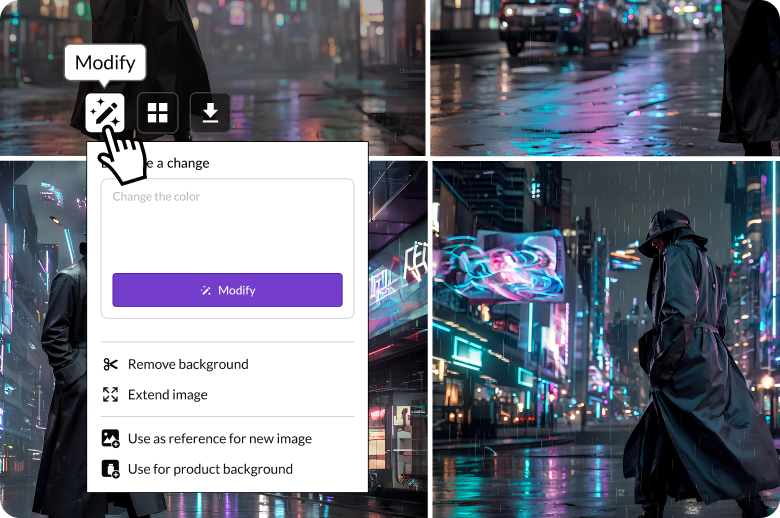
選擇您生成的其中一張 AI 圖片
將滑鼠懸停在您所建立圖片上的「經 AI 修改」圖示,然後點擊該圖示或輸入提示詞,即可開始編輯。
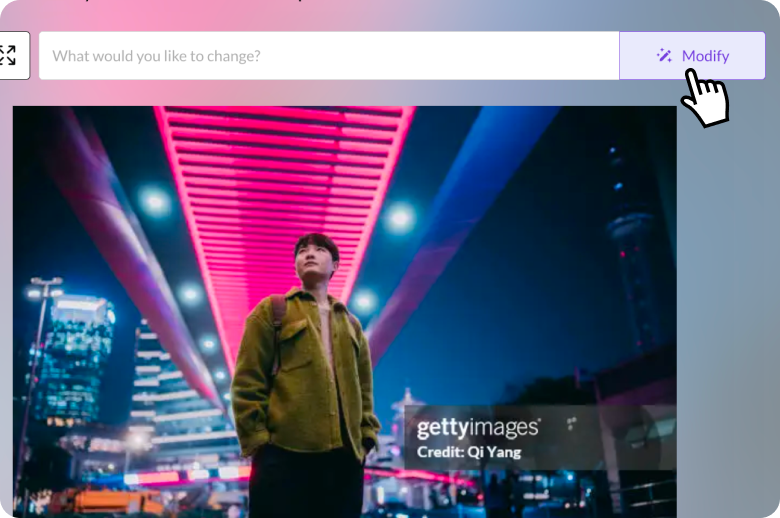
優化您先前已授權的圖片
在圖片詳情頁面上,於圖片上方的列中輸入文字提示詞,然後點擊「修改」開始。
使用文字提示詞作變更
只要在頁面右下角的提示詞框中,描述變更即可。指示要具體且描述詳盡,然後點擊「修改」。AI 工具將生成 4 個經修改的圖片版本,先顯示其中一個,完整組合則以縮圖形式展示於圖片下方。
提示詞框上方的欄是您的修改記錄,方便輕鬆查看已作出的調整。
需要控制更多?試用筆刷或點擊選擇工具。
使用點擊及筆刷以加強精確優化
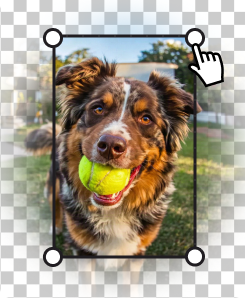
選取後,點擊會自動識別並突顯圖片中的個別細節。您可分別使用各項工具,或按住 Shift 並點擊以合併多個選擇範圍,藉此生成新的圖像元素、移除細節,或無縫取代包括背景在內的細節。透過筆刷,可在圖片上塗抹您想變更的特定區域。
使用任何一種工具時,每當您選擇,便會出現一個情境工具列。在此可以:
- 新增文字提示詞以指引修改
- 變更筆刷大小(當正在使用筆刷時)
- 「移除物件」可刪除您的選取範圍,並自動填補背景以配合環境
- 「復原」可移除您選取的最後一個範圍。您可以此方式繼續逐步退回,移除所有選取範圍
- 「清除」會刪除所有選取範圍。